고정 헤더 영역
상세 컨텐츠
본문
728x90
안녕하세요? Yong's Note 입니다.
인터넷을 이용하다 보면 공인인증서 외에 본인 인증방법인 아이핀에 대해 들어보신 적 있을 텐데요.
아이핀은 공인인증서와 같이 자신을 증명하는 수단 중 하나입니다.
아이핀 발급 방법은 간다 하니 공인인증서 만료되었을 경우나 공인인증서를 사용하기 어려운 곳에서 사용하기 위해 하나쯤 발급해 두는 것도 나쁘지 않겠죠??
그럼 아이핀 발급 방법에 대해 알아보겠습니다.

<아이핀 발급 방법>
첫 번째, NICE 아이디 홈페이지에 접속해 주세요.(http://www.niceipin.co.kr/niceipin/index.asp)

아이핀 발급 신청을 클릭하세요. 그러면 하단 사진처럼 신규 발급과 추가 발급을 받는 창이 나오는데요.
아이핀 아이디가 없으신 분은 신규 발급을 눌러주시고 있으신 분은 추가 발급을 눌러주시면 됩니다.
아이핀을 발급받기 위해서는 본인 명의의 휴대전화 또는 범용 공인인증서가 필요하니 꼭 준비해주세요.
만 14세 미만인 경우 법정 대리인의 동의 및 본인 확인 후 아이핀 발급이 가능하며 온라인상에서 법정대리인 확인에 문제가 있으신 경우 가까운 주민센터를 방문하여 아이핀 발급을 진행하시면 됩니다.
두 번째, 발급하기 버튼을 눌러주신 후 약관에 동의해 주세요.
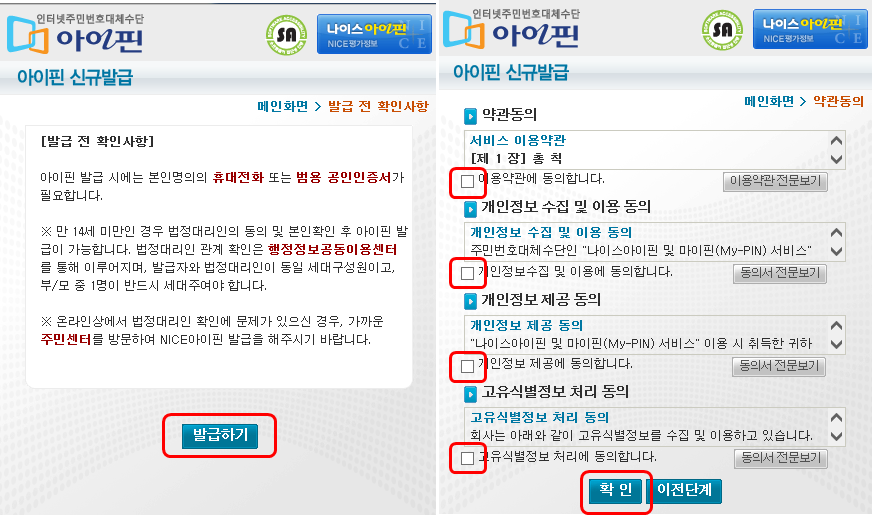
발급 전 확인사항을 읽어보시면 미성년자의 경우 아이핀 발급받는 방법을 알아볼 수 있는데요.
미성년자라서 발급 못하는 경우는 없으니 잘 읽어보시고 해당되는 방법으로 아이핀 발급을 받으시면 됩니다.
발급하기 버튼을 누르면 약관 동의를 하는 페이지가 나옵니다. 약관을 잘 확인하시고(물론 저는 안 읽는 경우가 99%) 다음 단계로 넘어가기 위해 네모 박스 체크 후 확인을 눌러주세요.
세 번째, 아이핀 사용자 정보를 입력 후 본인인증을 하세요.

아이핀 사용자정보 입력 페이지에서 개인정보를 입력해주세요. 개인정보를 정확히 입력하여야 다음 단계로 넘어가 원활한 본인인증을 할 수 있으니 꼭 두세 번 확인해주세요.
자동가입 방지 입력을 진행해 주시고 발급받고자 하는 아이핀 ID와 비밀번호를 입력하시고 이메일을 입력해주세요.
이메일의 경우 비밀번호를 까먹었을 경우를 대비하여 정확하게 입력하시는 게 좋습니다.
개인정보를 입력하셨으면 발급하기를 눌러주세요. 본인인증 페이지로 넘어가게 됩니다.
지금 단계는 처음에 알려드렸던 것처럼 본인 명의의 휴대폰이나 범용 공인인증서가 필요한 이유입니다.
본인인증을 하기 위해 휴대폰 인증이나 범용 공인인증서 중 편리한 방법을 사용하여 본인인증을 진행해 주세요.
다음 단계로 넘어가시면 추가 인증 수단을 설정할 수 있는데요. 추가 인증의 경우 보안을 더욱 강화하기 위해서 하기 때문에 편리한 방법으로 등록하셔서 사용하시면 됩니다.
오늘은 아이핀 발급방법에 대해 알아보았는데요.
본인인증의 수단으로 쓰이는 아이핀이니 아이디와 비밀번호는 잊어버리지 않도록 수첩에 적어두시거나 하면 편리할 것 같습니다. 요즘 시대는 개인당 여러 개의 아이디를 소유하고 계시니 잊어버리지 않도록 적어두시는 게 필수 아니겠습니까?? ㅎㅎㅎ 아이핀 발급방법을 보시고 손쉽게 아이핀을 발급받으셔서 원하는 업무를 편리하고 안전하게 진행하셨으면 좋겠습니다.
728x90


댓글 영역